
La barra de título es el primer elemento dentro de la pantalla en la hoja de cálculo. Es una franja en la parte superior de la pantalla. Aunque genericamente toda la barra se llama asi, esta dividida en varias partes que son:
Boton de control
Este elemento permite mostrar el Menú de control.
Menú de control.
Este elemento permite administrar las ventanas. Esta compuesto por las siguiente opciones:
Autoguardado
El autoguardado en Microsoft Office es una función que permite almacenar automáticamente los cambios realizados en un archivo mientras el usuario trabaja, evitando la pérdida de información y mejorando la productividad. Esta característica está disponible en aplicaciones como Microsoft Word, Microsoft Excel y Microsoft PowerPoint, y funciona de forma más eficiente cuando los archivos se almacenan en la nube mediante Microsoft OneDrive.
El autoguardado permite que cada modificación realizada en un documento se registre automáticamente en segundo plano, sin que el usuario tenga que presionar el botón Guardar. De esta manera, los cambios se almacenan de manera continua, lo que reduce significativamente el riesgo de perder información por fallos del sistema, apagones o cierres inesperados del programa.
Las aplicaciones donde esta función es más visible incluyen:
- Microsoft Word
- Microsoft Excel
- Microsoft PowerPoint
La función de autoguardado está directamente vinculada al uso de un servicio de almacenamiento en la nube como OneDrive, la plataforma de almacenamiento en línea de Microsoft. Cuando un archivo se guarda en una carpeta sincronizada con OneDrive, las aplicaciones de Office activan automáticamente el autoguardado y comienzan a sincronizar los cambios en tiempo real con la nube.
Esto significa que el archivo se actualiza constantemente en los servidores de OneDrive, permitiendo que esté disponible desde diferentes dispositivos como computadoras, tabletas o teléfonos móviles.
El uso del autoguardado junto con OneDrive ofrece múltiples ventajas para usuarios y organizaciones:
- Guarda los cambios en tiempo real o cada pocos segundos. (Protección contra pérdida de datos, ya que los cambios se guardan automáticamente.)
- Acceso a archivos desde cualquier lugar con conexión a internet.
- Reduce el riesgo de pérdida de información por fallos eléctricos, cierres inesperados o errores del sistema.
- Permite recuperar versiones recientes del archivo.
- Colaboración en tiempo real, permitiendo que varias personas editen el mismo documento simultáneamente. (Facilita el trabajo colaborativo).
- Historial de versiones, que permite recuperar versiones anteriores de un archivo.
Barra de herramientas de acceso rápido
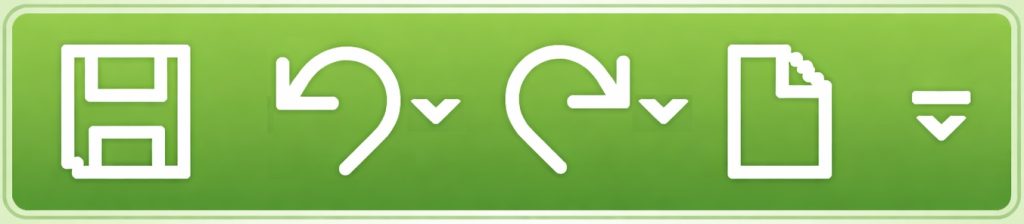
La barra de herramientas de acceso rápido en las aplicaciones Office es un elemento clave de productividad que permite ejecutar comandos frecuentes de forma inmediata, sin navegar por múltiples menús. A continuación te explico qué es, para qué sirve y cómo aprovecharla al máximo
¿Que es la barra de herramientas de acceso rápido?
La barra de herramientas de acceso rápido es una pequeña barra personalizable que aparece en la parte superior de programas como:
- Microsoft Excel
- Microsoft Word
- Microsoft PowerPoint
Incluye accesos directos a funciones esenciales como:
- Guardar
- Deshacer
- Rehacer
Su principal ventaja es que permanece visible sin importar la pestaña en la que estés, lo que mejora la velocidad de trabajo.
¿Para qué sirve la barra de herramientas de acceso rápido?
Esta barra está diseñada para optimizar el flujo de trabajo en Office. Sus beneficios principales son:
🔹 Acceso inmediato
Permite ejecutar acciones con un solo clic, sin buscar en el menú.
🔹 Personalización total
Puedes agregar comandos como:
- Imprimir
- Copiar y pegar
- Formato de texto
- Macros
🔹 Aumento de productividad
Reduce el tiempo en tareas repetitivas, ideal para trabajo administrativo, análisis de datos o presentaciones.
¿Cómo personalizar la barra de herramientas de acceso rápido?
Para poder personalizar la barra de herramienta existen tres métodos y varian de acuerdo al alcance de la personalización.
Boton Personalizar Barra de herramientas de acceso rápido.
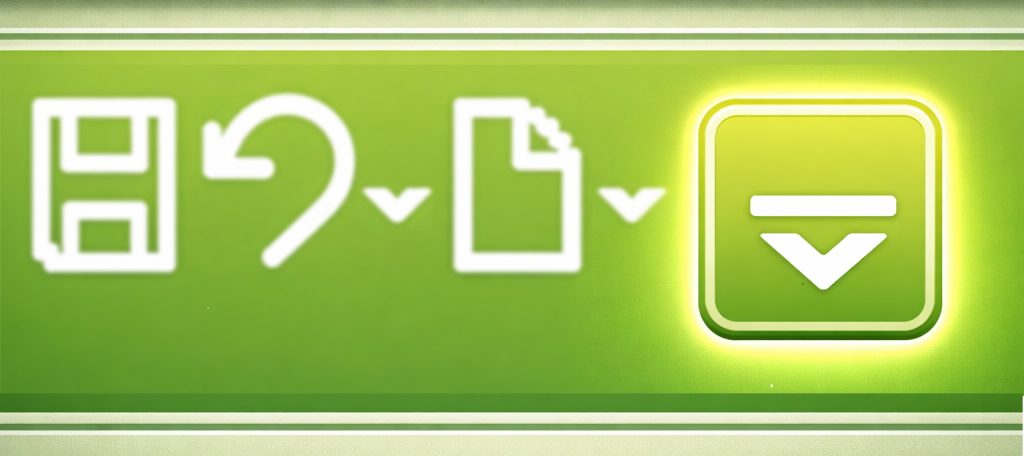
El botón de personalizar la barra de herramientas de acceso rápido (generalmente representado por una pequeña flecha hacia abajo) sirve para configurar y adaptar esta barra según tus necesidades dentro de aplicaciones como Excel, Word y PowerPoint.
🔹 Función principal
Este botón te permite modificar qué comandos aparecen en la barra de acceso rápido, para que tengas a la mano las funciones que más utilizas.
Existe tres maneras de poder agregar los comandos y son:
- A traves de la lista que despliega este botón.
- Con el comando Mas comandos… que se encuentra en este botón.
- En Archivo / Opciones / Barra de herramientas de acceso rápido.
🔧 Agregar comandos a través de la lista del boton.
Puedes activar funciones comunes como:
- Guardar
- Deshacer / Rehacer
- Imprimir
- Vista previa
👉 Solo marcas la opción y se añade automáticamente a la barra.
🔧 Cambiar la posición de la barra
Puedes decidir si la barra se muestra:
- Arriba (por defecto)
- Debajo de la cinta de opciones
🔧 Eliminar comandos
También puedes quitar botones que no utilizas para mantener la barra limpia y eficiente.
👉 Solo desmarcas la opción y se elimina automáticamente a la barra.
🚀 ¿Por qué es importante?
El botón de personalización es clave porque:
- Aumenta tu productividad
- Reduce clics innecesarios
- Adapta Office a tu forma de trabajar
- Facilita tareas repetitivas